
概要
「KBSユニバーサル情報録管理」はカード型簡易データベースとして住所録管理の他、「アルバム管理」、「顧客管理」、「ホームページ管理」等多目的な用途に活用できます
また、Web管理機能があり、クローム、Microsoft EDGEブラウザで登録したURLを単独または複数起動することができます。
URLにファイルのフルパスを設定すると、起動でファイルを任意のアプリで開けます。アプリケーションセレクタとしても利用できます
デスクトップのショートカット作成要領でフルパスを複写してURLにペイストすると、起動で同様の結果になります。
国内外を問わず、21世紀は英語、中国語をマスターすることで、仕事で活躍する機会が多くなります
特にインターネットを活用した語学学習はグローバルな人間形成に有用です
メニュー画面(初期画面)

リストボックスから使用するDBファイルを選択してコマンドをクリックする
住所録管理画面
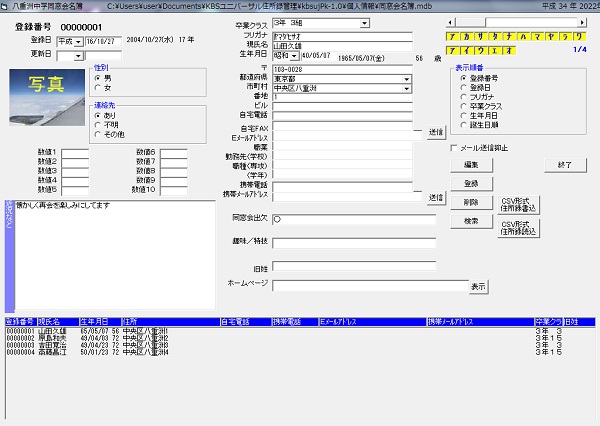
住所録管理
並び替えは多種(分類、誕生日、カタカナ順等)
左の写真(画像)をクリックするとアルバム画像表示
アルバム画像表示

住所録で表示するプレビュー写真も設定できます
一覧表画面

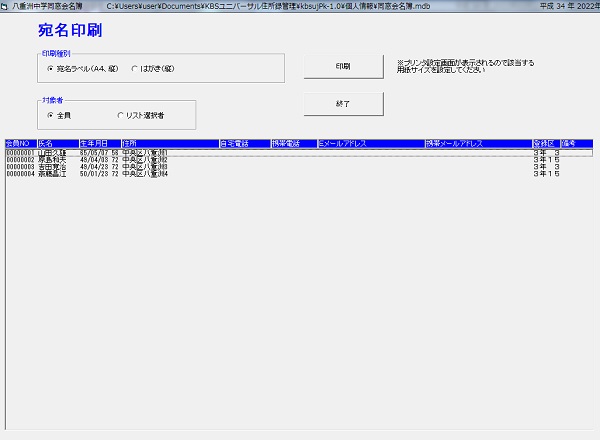
宛名印刷画面

各種設定画面
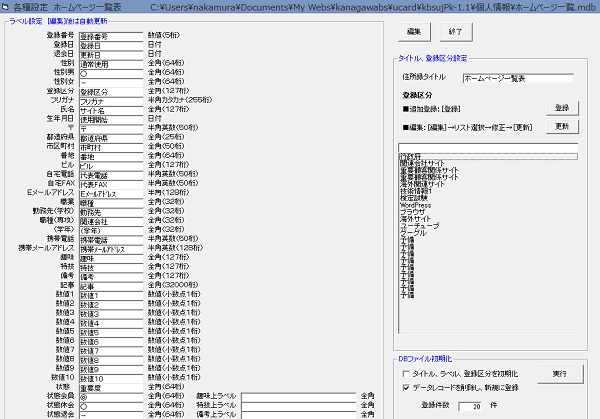
住所録管理とWeb管理では登録番号の設定方法が異なりますのでご注意ください
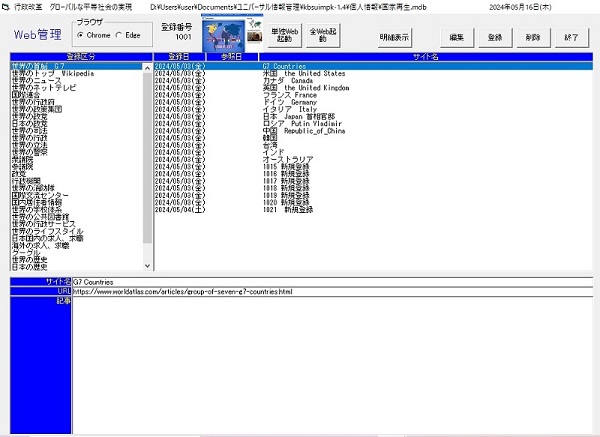
各種設定でデータ初期化に分類コードにチェックを入れてデータベースを作成してください
ネットサーフィンしてブックマークが多くなり困った経験ありませんか?
用途別に分類してWeb管理が行えます
ブラウザはクローム、Microsoft Edge が使用できます
用途
<URL機能>
①ネットサーフィンの自動化
テレビのリモコンのようにデジタル、BS(分類)、チャネル(URL)を登録しできます
更にワンクリックで登録全サイトを起動できます
②アプリケーションセレクター
ショートカットのフルパスをコピーしてURLの所に貼り付けて登録すると、アプリケーションセレクタ―として利用できます
記事欄に重要事項、機能、操作方法などを記載するとその活用範囲が広がります
③ブラウザでのテキスト内容表示
メモ帳などのテキストファイルのフルパスをURLに設定すると、ブラウザでテキストファイル内容が表示されます
<記事欄の活用>
記事欄はアクセス記事項目であり、膨大な容量のテキストファイルを保全できます
重要な項目、内容を記事欄に複写することで、ネット接続なしで内容を参照できます
<画像ファイルの表示>
登録番号のフォールダに画像ファイルを登録すると、画面のプレビューをクリックすると画像一覧表を表示できます
<勉強の進捗管理>
登録日、参照日(単一Web起動動時のみ)が表示されます
これにより、語学勉強でしたら、最終参照日が分かるので、進捗度がすぐ分かります